

Como criar eventos recorrentes no Google Calendar (Visitas Pedagógicas)
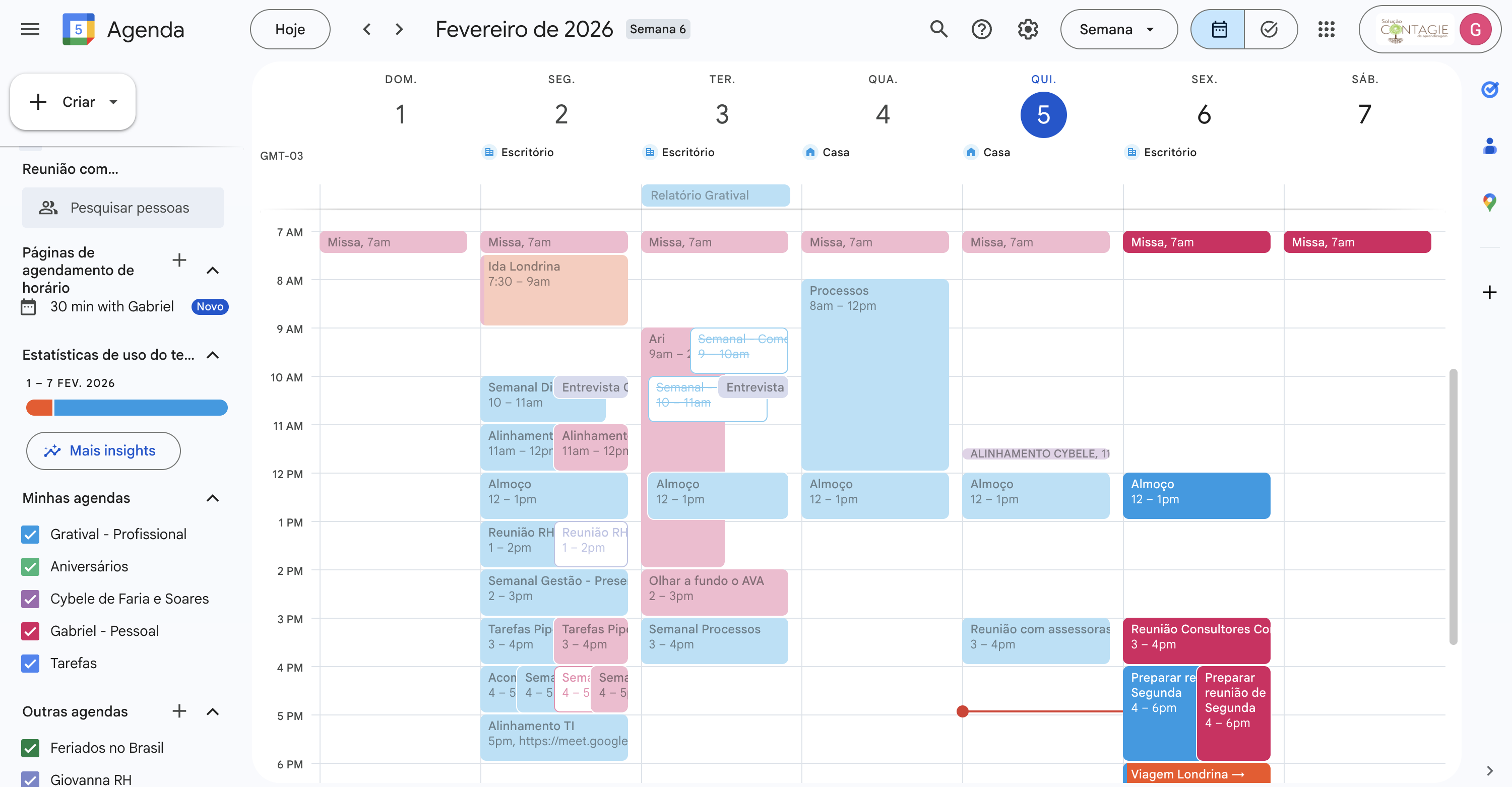
1. Acessar o calendário correto
- Abra o Google Calendar (versão web).
-
No menu lateral esquerdo, localize Meus calendários. 3. Selecione o calendário da **assessora pedagógica correta para os compromissos ficarem visíveis **(ex:
Assessora – Maria).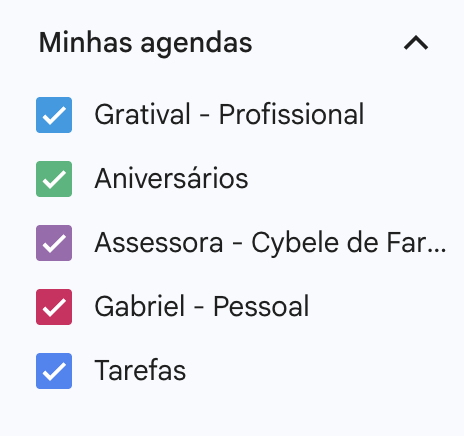
⚠️ Atenção: sempre confirme se o evento está sendo criado no calendário da função, não no calendário pessoal.
2. Criar um novo evento
-
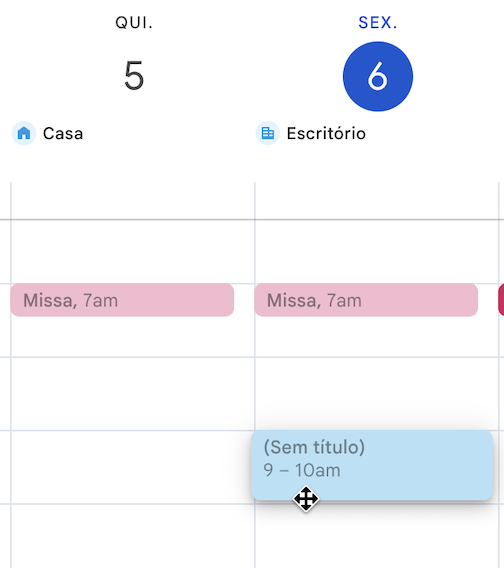
Clique e arraste pra baixo diretamente no dia e horário desejado
-
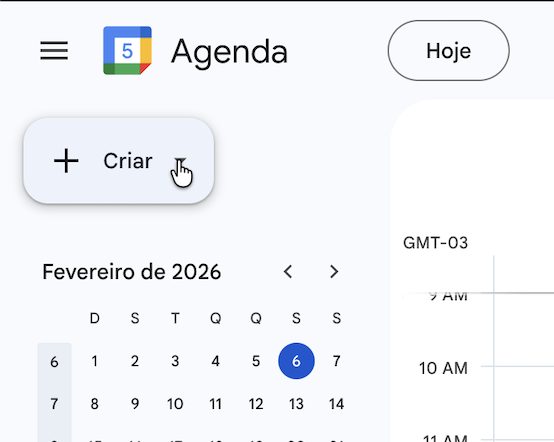
Clique no botão “Criar” do lado esquerdo superior.
3. Preencher as informações básicas do evento
3.1 Título do evento (padrão obrigatório)
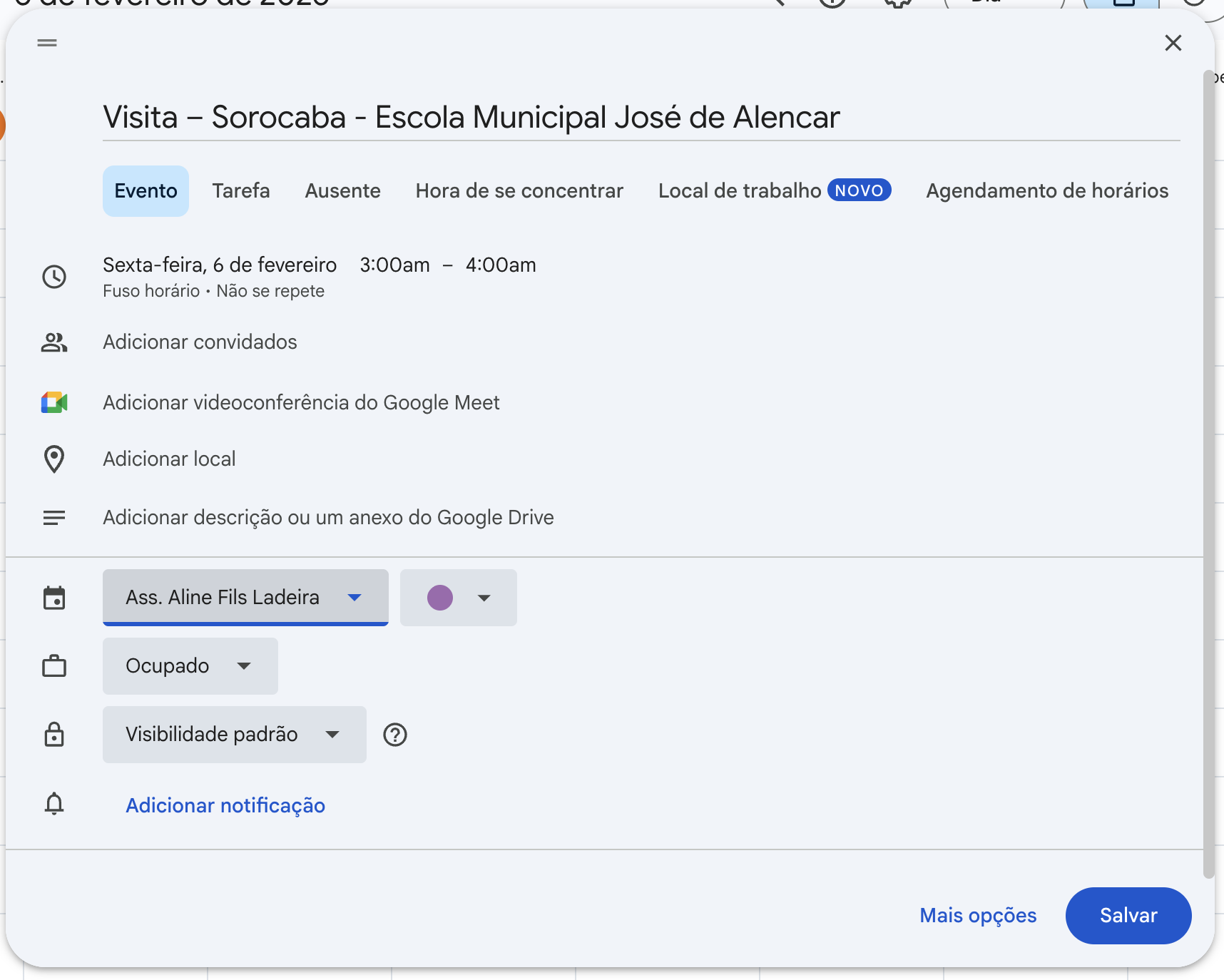
⚠️ Atenção: sempre confirme se o evento está sendo criado no calendário da função, não no calendário pessoal.
3.2 Data e horário
Para alterar o horário clique na sessão de horário do agendamento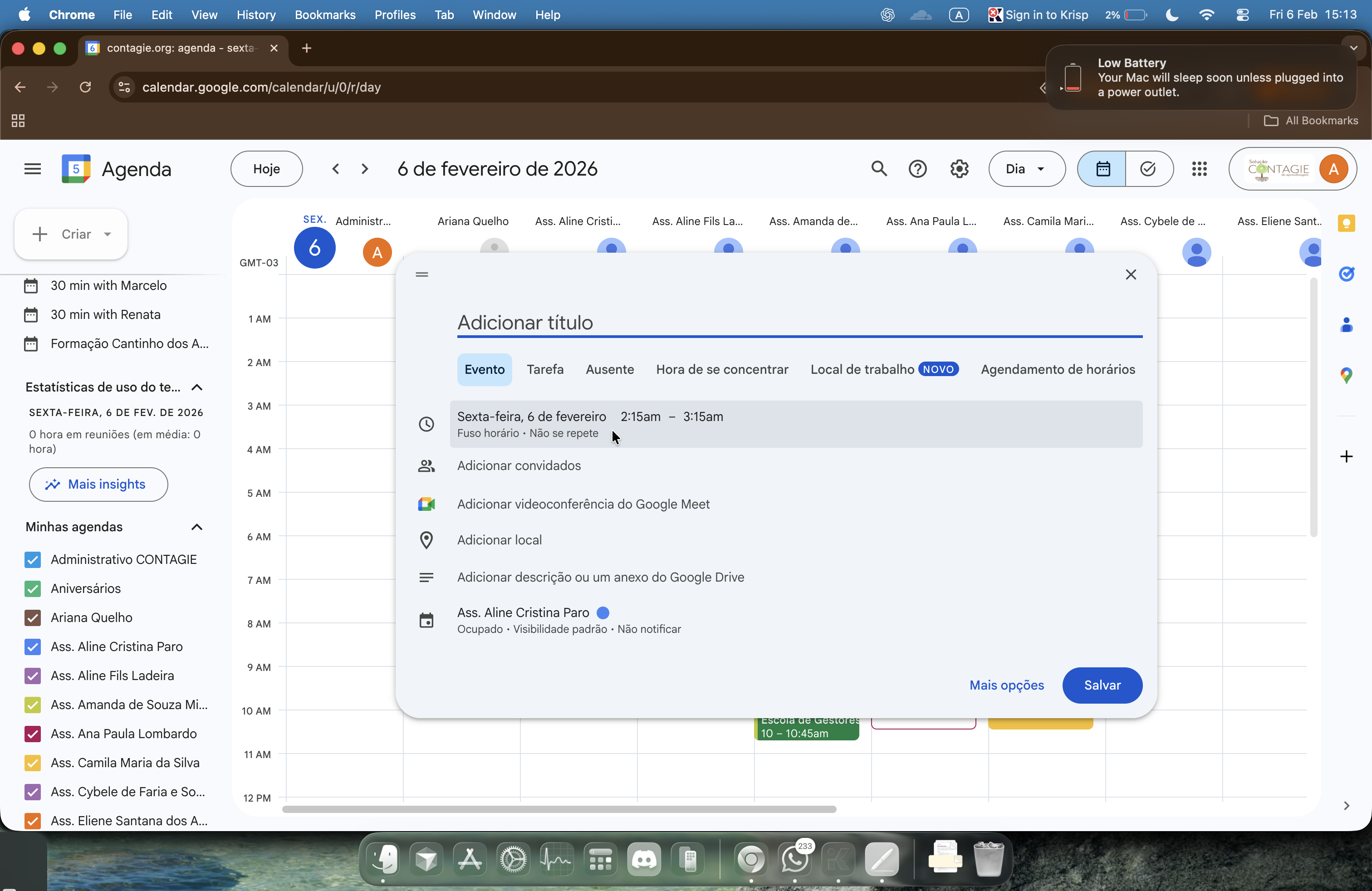
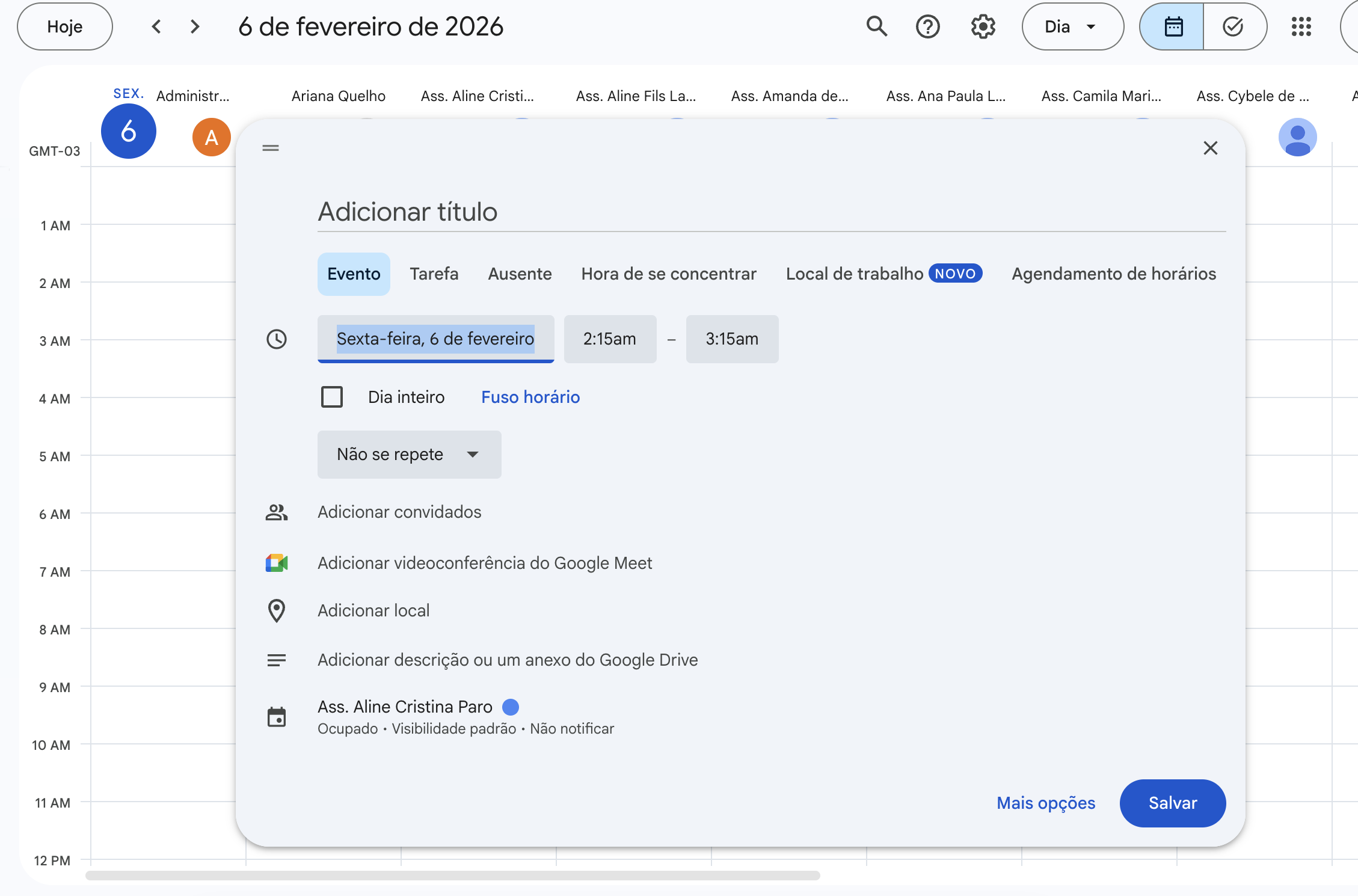
- Defina:
- Data inicial da visita
- Horário de início e término
- Utilize o horário já validado com base nas restrições informadas pela escola.
4. Configurar a recorrência quinzenal
-
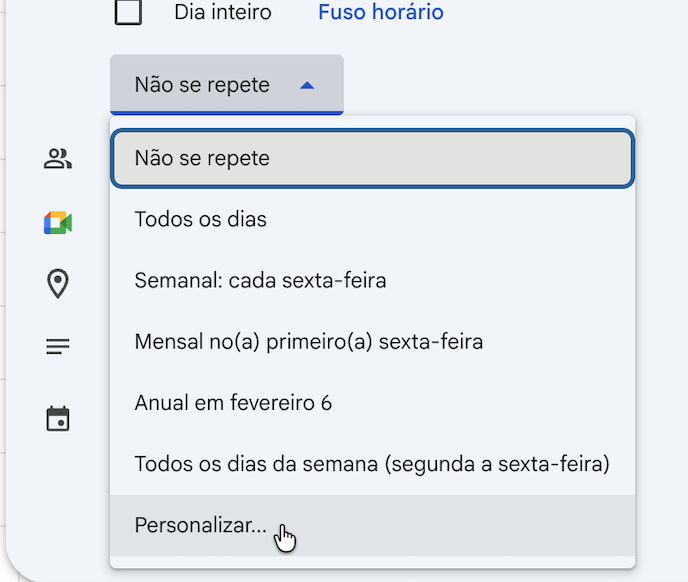
Clique em “Não se repete” (logo abaixo da data).
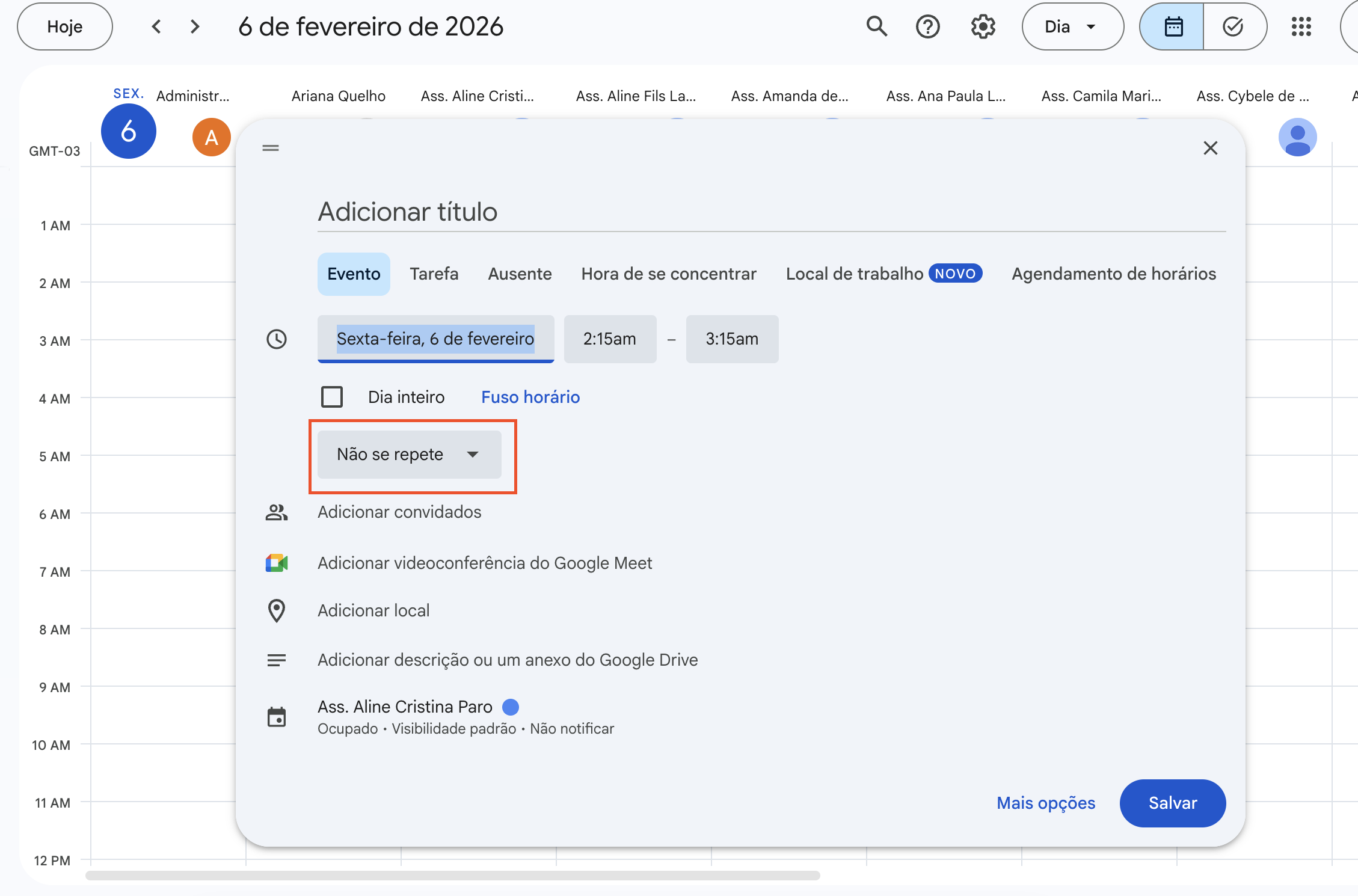
-
Selecione “Personalizar”.
-
Configure:
-
Repetir a cada:
2 semanas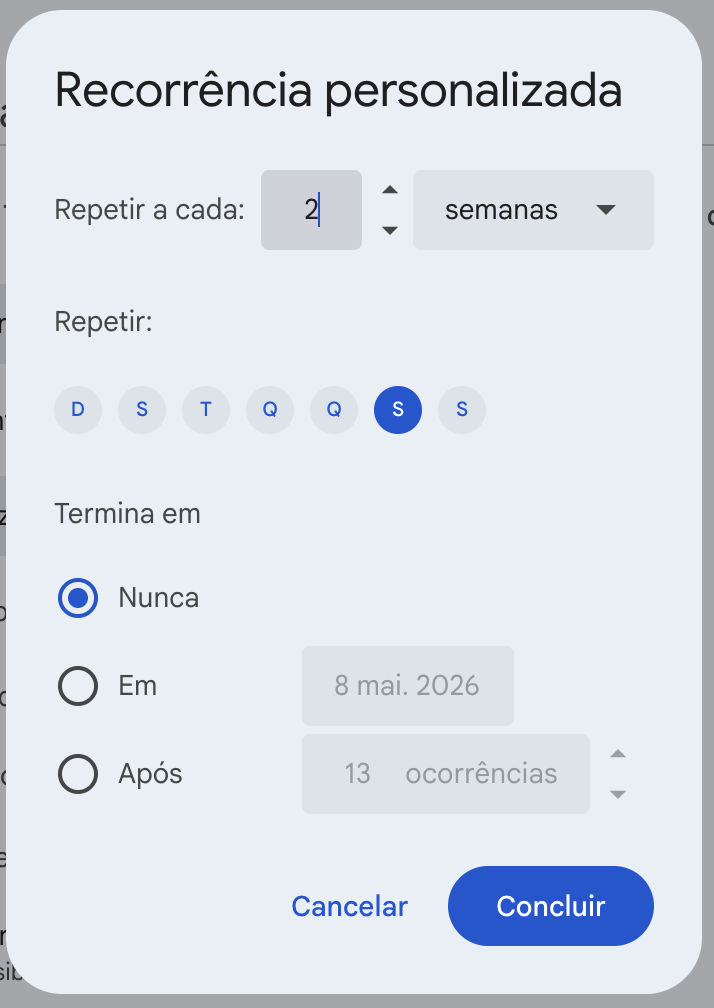
- Dias da semana: marque o dia correto
-
Terminar:
- Preferencialmente “Nunca”
-
Repetir a cada:
- Clique em “Concluir”.
✅ Isso garante automaticamente a visita a cada 15 dias, sem necessidade de criar eventos manuais.
5. Preencher a descrição do evento (obrigatório)
No campo Descrição, inserir:6. Conferências antes de salvar
Antes de clicar em Salvar, valide:- Evento criado no calendário correto
- Recorrência configurada para 2 semanas
- Nome do evento segue o padrão
- Horário respeita as restrições da escola
- Descrição preenchida corretamente
7. Salvar o evento
- Clique em Salvar.
- Se o Google solicitar confirmação:
- Escolha “Salvar todos os eventos” ou equivalente.
8. Ajustes futuros (quando necessário)
Alterar apenas uma visita específica
- Clique no evento desejado.
- Escolha “Somente este evento”.
Alterar toda a sequência
- Clique no evento.
- Escolha “Todos os eventos da série”.
⚠️ Evite quebrar a recorrência sem criar imediatamente outra sequência quinzenal.
9. Erros comuns a evitar
- ❌ Criar eventos avulsos em vez de recorrentes
- ❌ Usar calendário pessoal
- ❌ Configurar recorrência semanal (1 semana)
- ❌ Não preencher a descrição do evento