

Pré-requisitos:
- Node.js versão 19 ou superior
- Um repositório de documentação com um arquivo
docs.json
1
Instale o CLI do Mintlify
2
Visualize localmente
Navegue até o diretório da sua documentação onde o arquivo Uma visualização local da sua documentação estará disponível em
docs.json está localizado e execute o seguinte comando:http://localhost:3000.Portas personalizadas
Por padrão, o Mintlify usa a porta 3000. Você pode personalizar a porta em que o Mintlify é executado usando a flag--port. Por exemplo, para executar o Mintlify na porta 3333, use este comando:
Versões do Mintlify
Observe que cada versão do CLI está associada a uma versão específica do Mintlify. Se sua visualização local não corresponder à versão de produção, atualize o CLI:Validação de links
O CLI pode ajudar a validar links na sua documentação. Para identificar links quebrados, use o seguinte comando:Deploy
Se o deploy for bem-sucedido, você deve ver o seguinte: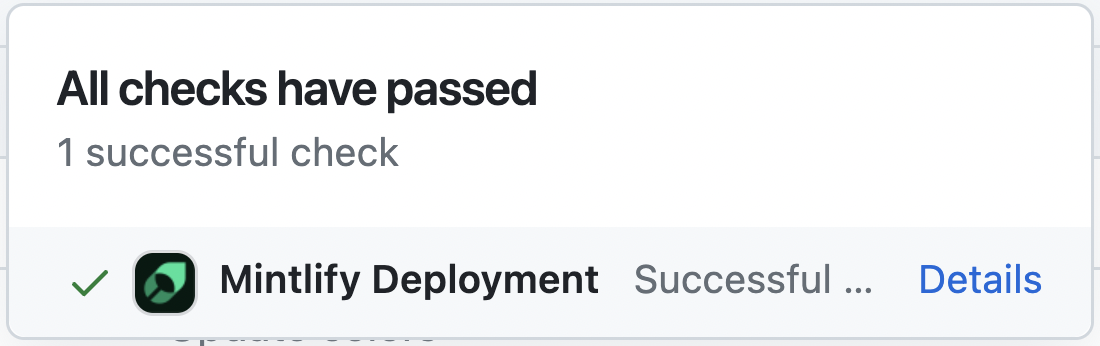
Formatação de código
Sugerimos usar extensões no seu IDE para reconhecer e formatar MDX. Se você é usuário do VSCode, considere a extensão MDX VSCode para destaque de sintaxe e o Prettier para formatação de código.Solução de problemas
Erro: Não foi possível carregar o módulo "sharp" usando o runtime darwin-arm64
Erro: Não foi possível carregar o módulo "sharp" usando o runtime darwin-arm64
Isso pode ser devido a uma versão desatualizada do node. Tente o seguinte:
- Remova a versão atualmente instalada do CLI:
npm remove -g mint - Atualize para Node v19 ou superior.
- Reinstale o CLI:
npm i -g mint
Problema: Encontrando um erro desconhecido
Problema: Encontrando um erro desconhecido
Solução: Vá até a raiz do seu dispositivo e exclua a pasta
~/.mintlify. Em seguida, execute mint dev novamente.